DCHP adalah kepanjangan dari Dynamic Host Configuration Protocol. DHCP adalah protocol yang
berbasis arsitektur client/server yang dipakai untuk memudahkan pengalokasian alamat IP dalam
satu jaringan. Sebuah jaringan local yang tidak menggunakan DCHP harus memberikan alamat IP
kepada semua computer secara manual. Jika DCHP dipasang di jaringan local, maka semua computer
yang tersambung di jaringan akan mendapatkan alamat IP secara otomatis dan server DHCP. Selain
alamat IP, banyak parameter jaringan yang dapat diberikan oleh DHCP, seperti default gateway dan
DNS server.
DHCP didefinisikan dalam RFC 2131 dan RFC 2132 yang dipublikasikan oleh Internet Engineering Task
Force. DHCP merupakan ekstensi dari protocol Bootsrapt Protocol (BOOTP).
Cara Kerja DHCP Server
Karena DHCP merupakan sebuah protocol yang menggunakan arsitektur client/server maka dalam
DHCP terdapat dua pihak yang terlibat, yakti DHCP Server dan DHCP Client.
- DHCP server merupakan sebuah mesin yang menjalankan layanan yang dapat
“menyewakan” alamat IP dan informasi TCP/IP lainnya kepada semua klien yang
memintanya. Beberapa system operasi jaringan seperti Windows NT Server, Windows 200
Server, Windows 2003 Server atau GNU/Linux memiliki layanan seperti ini. - DHCP client merupakan mesin klien yang menjalankan perangkat lunak klien DHCP yang
memungkinkan mereka untuk berkomunikasi dengan DHCP Server. Sebagian besar system
operasi klien jaringan (Windows NT Workstation, Windows 200 Profesional, Windows XP,
Windows Vista atau GNU/Linux) memiliki perangkat lunak seperti ini.
Membuat Jaringan DHCP pada Kelas C menggunakan Cisco Packet Tracer
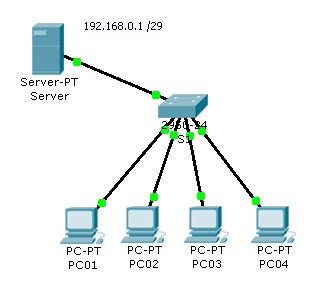
Buat desain jaringan seperti contoh di atas menggunakan Cisco Packet Tracher
Langkah awal yang harus kita lakukan adalah mensetting DHCP pada server..
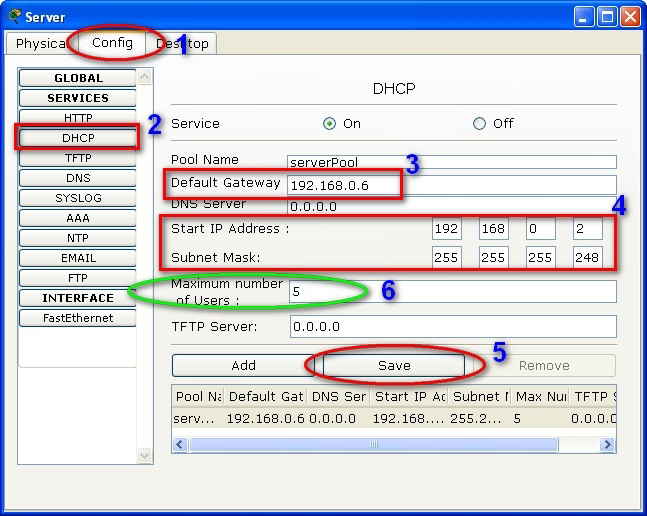
Klik 2x pada server
- Langkah pertama yang harus dilakukan adalah (1) klik tab config diatas
- Langkah berikutnya (2) klik tombol DHCP dikiri
- Terus pada point no (3) atur gatewaynya seperti yang kita atur diatas menjadi 192.168.0.6 ini merupakan ip address terakhir dari subnet mask yang kita miliki
- Point (4) karena ip address 192.168.0.1 akan kita gunakan untuk server itu sendiri secara manual, maka Start IP Address disini akan kita isi dengan 192.168.0.2 jangan lupa subnet masknya dengan 255.255.255.248
- Langkah ke (5) klik tombol save, maka secara otomatis akan memunculkan point (6)
- Point (6) menjelaskan maksimal computer yang dapat ditampung oleh subnet mask ini yaitu 5
- Pertanyaannya kenapa 5 kok bukan 6, ya, karena 1 ip address yaitu 192.168.0.1 itu sendiri tidak dihitung.
- Langkah berikutnya memberikan ip address manual pada Server.
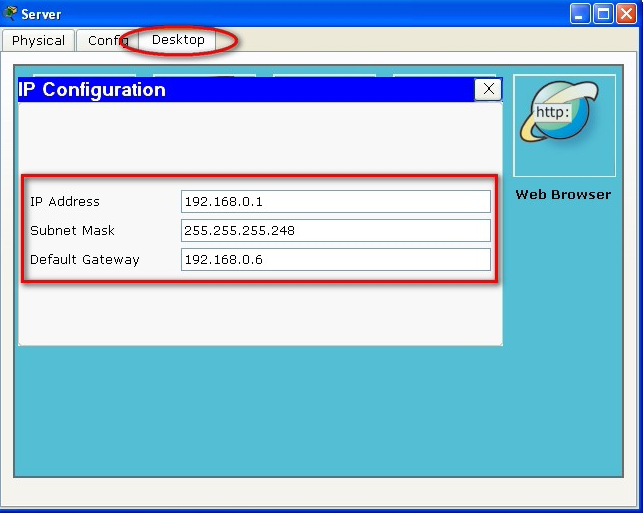
Berikutnya kita akan mengatur ip address untuk PC01 secara otomatis dengan menggunakan DHCP.
Langkah-langkah
Klik PC01 2x
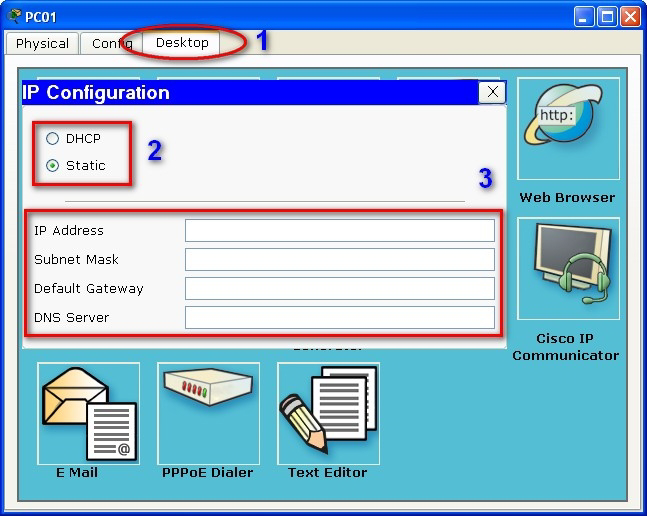
Langkah-langkah adalah
- klik tab Desktop,
- Default dia akan aktif pada Static yang artinya kita dapat mengisinya manual, tahap ini kita akan menggantinya dengan DHCP.
- Ip address masih kosong, Klik DHCP dan lihat perubahannya
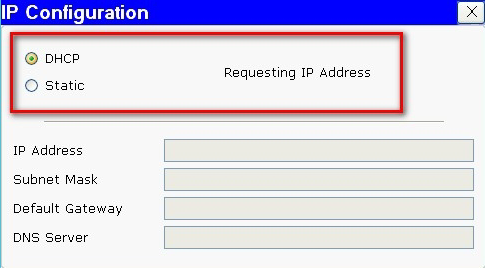
Ketika kita mengklik DHCP, disitu keterangannya adalah Requesting IP Address yang artinya dia masih meminta sebuah alamat ip pada server, tunggu saja sebentar, dan lihat hasilnya.
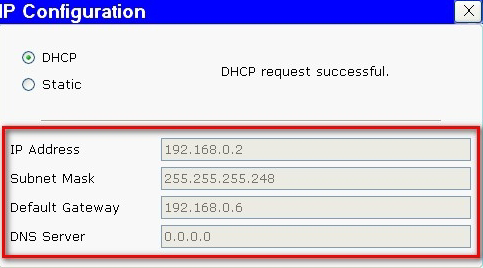
ip address, subnet mask, dan default gateway akan otomatis terisi
Lakukan hal yang sama untuk PC02 – PC04